Связаться с datahata
Отдел продаж: работа с новыми и действующими клиентами
Техническая поддержка 24/7 для действующих клиентов
Дата публикации: 30.04.2026г.

соучредитель
Содержание
В корпоративной среде виртуальные машины — это рабочий инструмент для решения конкретных задач: от тестирования обновлений и проверки конфигураций до запуска изолированных сред под отдельные проекты.
Когда нужно быстро развернуть систему “с нуля”, не трогая основную инфраструктуру, удобно использовать локальную виртуализацию. Для этого подойдет виртуальная машина VirtualBox, которая позволяет быстро развернуть и изолировать рабочее окружение на локальном компьютере.

В этом гайде пошагово рассказываем, как создать и настроить виртуальную машину в VirtualBox с примером гостевой ОС Debian. Алгоритм подходит в том числе для других систем: Windows, Ubuntu, Fedora.
Чтобы установить виртуальную машину VirtualBox, сначала скачайте актуальную версию на официальном сайте и запустите установку.
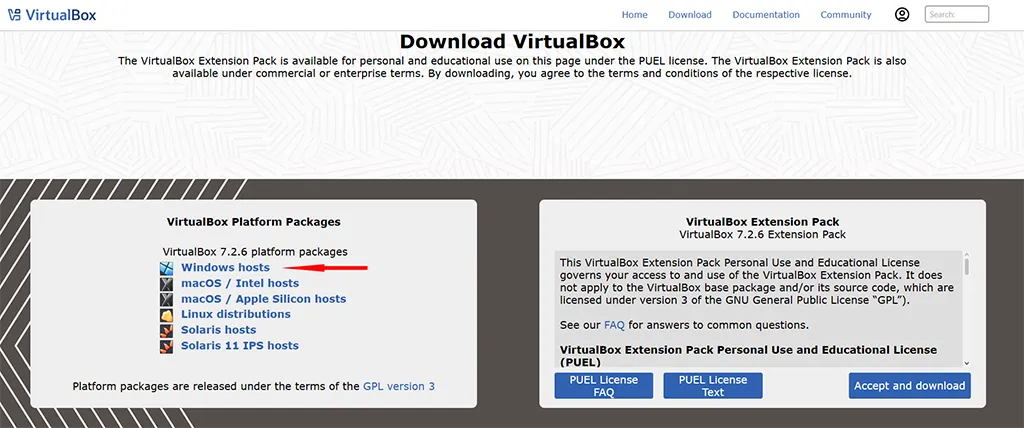
В процессе можно выбрать язык интерфейса (русский/английский), а остальные параметры оставить по умолчанию.
После завершения установки запустите VirtualBox и убедитесь, что приложение запускается без ошибок.
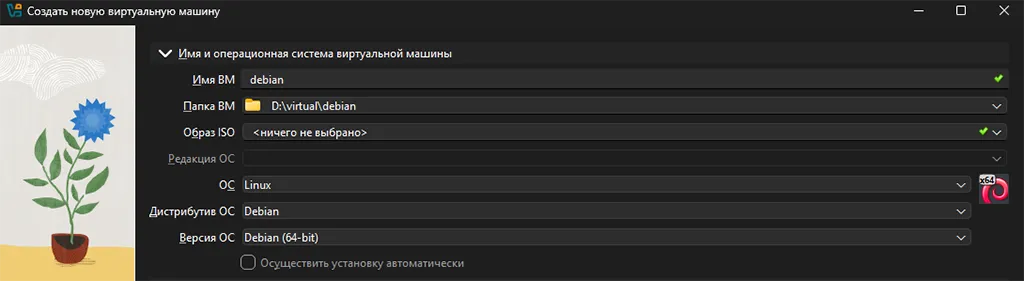
Откройте Oracle VM VirtualBox и нажмите “Создать” (Create). В появившемся окне укажите имя машины и выберите тип и версию операционной системы. Например, для Linux в поле “Тип” выберите Linux, а в поле “Версия” — Debian (64-bit).
Теперь укажите объем оперативной памяти. Лучше выделять не более половины RAM физического компьютера. VirtualBox подсвечивает рекомендуемое значение зеленым, ориентируйтесь на него либо задайте свое.

Затем создайте виртуальный жесткий диск. По умолчанию создается новый диск формата VDI с рекомендуемым размером, но вы можете выбрать свои параметры.
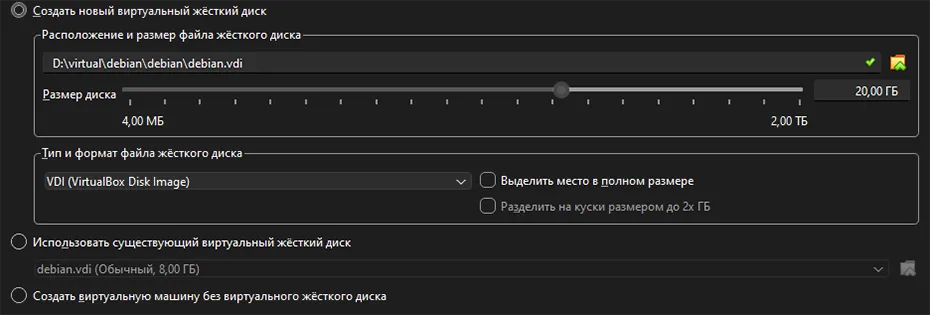
Для большинства задач подходит динамический диск, который подстраивает размер под содержимое. Если нужна максимальная производительность, например, для работы с большими файлами, используйте фиксированный диск.
В конце нажмите “Готово” (Finish). Теперь машина создана и готова к дальнейшей настройке.
После создания машины установлены параметры по умолчанию, их можно изменить.
На этом этапе разберем, как настроить виртуальную машину VirtualBox под конкретные задачи.
Для этого выберите нужную машину в списке слева, нажмите на нее правой кнопкой мыши и в контекстном меню выберите “Настроить” (Settings).
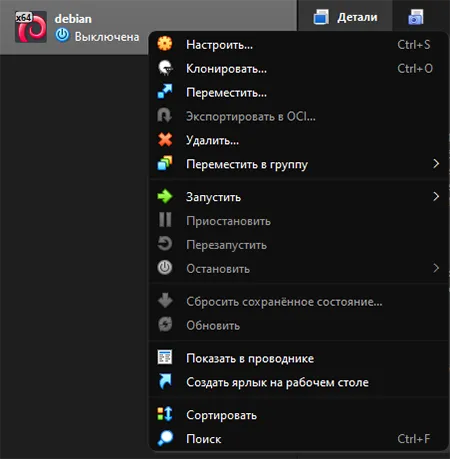
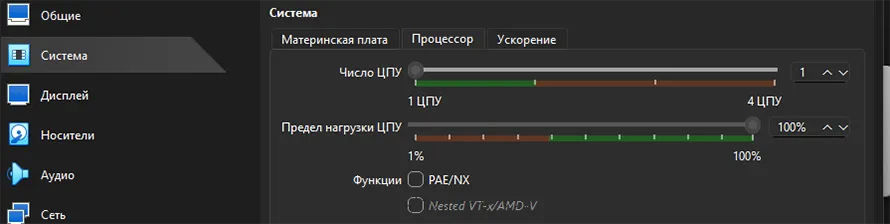
Перейдите в раздел Система → Процессор (System → Processor). Здесь задается количество ядер, которое будет использовать ВМ.
Допустим, если на компьютере 4 ядра, выделите 2. Не стоит выходить за пределы — это может привести к снижению производительности основной системы.
Перейдите во вкладку “Ускорение” (Acceleration). Здесь VirtualBox автоматически подбирает параметры виртуализации.
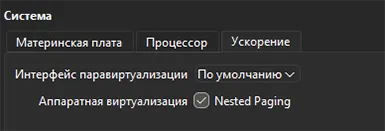
Опция “Включить PAE/NX” (Enable PAE/NX) нужна для 32-битных систем с более 4 ГБ RAM. Для 64-битных ОС включать не нужно.
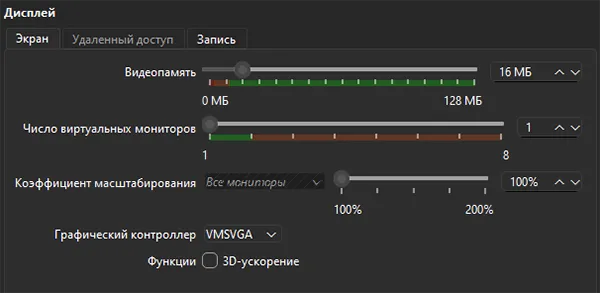
Перейдите во вкладку “Дисплей” (Display). Видеопамять определяет ресурсы для виртуального графического адаптера.
По умолчанию VirtualBox использует NAT — подходит для большинства сценариев.
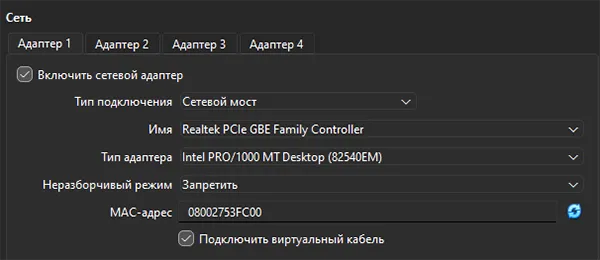
Если нужен прямой доступ между ВМ и хостом, используйте “Сетевой мост” (Bridged Adapter). Для организации сети между несколькими ВМ используйте “Виртуальный адаптер хоста” (Host-Only Adapter).
Важно! Тип подключения можно менять в любое время в настройках в зависимости от задач.
Выберите ВМ в списке и нажмите “Запустить” (Start).
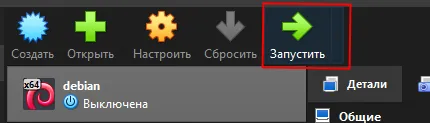
Виртуальная машина откроется в отдельном окне. По умолчанию курсор захватывается внутри окна ВМ. Чтобы вернуть управление хосту, нажмите Right Ctrl (Host Key).
Для завершения работы используйте стандартное выключение внутри гостевой ОС (наиболее оптимальный вариант) либо закройте окно ВМ и выберите:
После запуска ВМ обычно возникает задача передачи данных между хостом и виртуальной системой.
Разберем, как передать файлы на виртуальную машину VirtualBox и настроить обмен данными.
Самый простой способ — использовать общие папки:
Также можно использовать:
Для работы этих функций установите Guest Additions внутри ВМ.
Проверьте следующие моменты:
bcdedit /set hypervisorlaunchtype off
Не забывайте, что надо все перезапустить.
После внесения изменений перезапустите виртуальную машину.
Даже если вы развернули виртуальную машину в Oracle VM VirtualBox и проверили ее работу в корпоративной сети, для реальной эксплуатации нужна стабильная инфраструктура с круглосуточным доступом, защитой от сбоев и возможностью масштабирования.
Профессиональная инфраструктура в нашем дата-центре решает эти задачи:
Например, протестировали Debian 64-bit в VirtualBox → развернули на VPS с тем же образом → веб-приложение и база данных работают стабильно и доступны 24/7.
Что в итоге вы получаете, если обращаетесь к нам:
Будем рады сотрудничеству!